3. Quét QR (Ghi nhận Doanh số / Khuyến Mãi)
Nút Quét QR (biểu tượng mã QR to, nổi bật ngay giữa thanh điều hướng) là tính năng cốt lõi và được sử dụng nhiều nhất của nhân viên thu ngân. Đây là nơi thực hiện các nghiệp vụ ghi nhận doanh số hoặc giảm giá.
Giao diện chính
Màn hình camera sẵn sàng để quét mã định danh từ điện thoại của khách hàng.
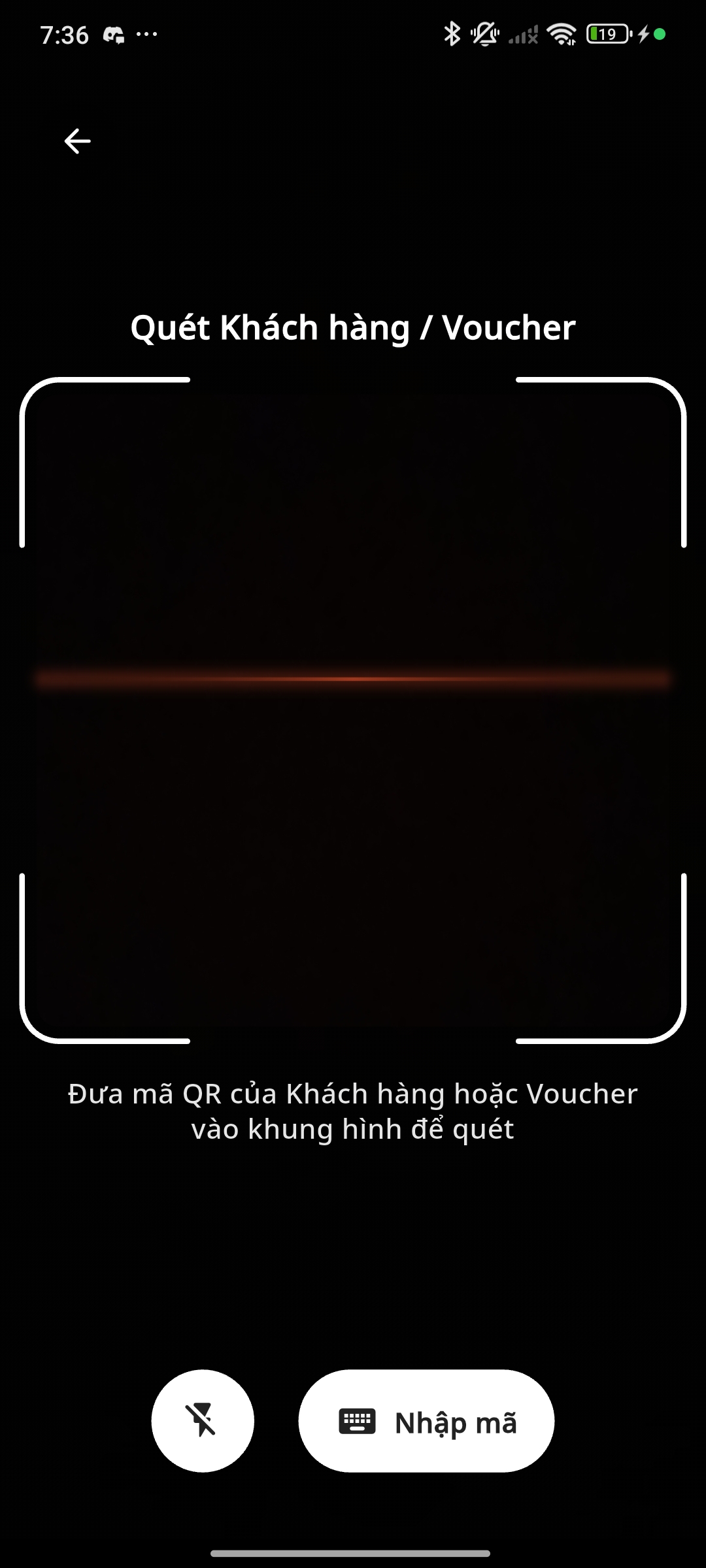
Quy trình Ghi nhận doanh số
Để ghi nhận doanh số hoặc áp dụng giảm giá cho khách, nhân viên thực hiện các bước sau:
| Bước | Thao tác | Mô tả chi tiết |
|---|---|---|
| 1 | Mở Camera quét | Bấm nút Quét QR ở giữa thanh công cụ. Camera của máy tính bảng/điện thoại cửa hàng sẽ mở lên. |
| 2 | Yêu cầu khách mở mã | Nhắc khách hàng mở ứng dụng Zodutcan (hoặc Zalo Mini App) của họ, hiển thị mã định danh QR trên màn hình. |
| 3 | Quét mã | Đưa camera quét mã QR của khách. Hệ thống nhận diện cực nhanh (chỉ mất chưa tới 1 giây). |
| 4 | Nhập Số tiền / Giao dịch | Sau khi quét thành công, hệ thống hiện Tên khách hàng. Nhân viên nhập Tổng số tiền hóa đơn khách cần thanh toán (VD: 250,000). |
| 5 | Xác nhận | Bấm Xác nhận. Hệ thống tự động ghi nhận doanh số và cộng hoa hồng (nếu có) thẳng vào máy của khách. |
Quét Voucher Khuyến Mãi
Ngoài việc ghi nhận doanh số, chức năng này cũng dùng để quét các mã giảm giá.
- Nếu khách hàng đưa mã Voucher (mã vạch hoặc QR), nhân viên dùng tính năng Quét QR này.
- Hệ thống sẽ kiểm tra tính hợp lệ của Voucher (còn hạn không, có áp dụng đúng điều kiện không).
- Nếu hợp lệ, hệ thống báo giảm giá số tiền tương ứng, nhân viên tiến hành trừ tiền trực tiếp trên hệ thống POS/máy tính tiền.
Xác thực thông tin
Luôn đối chiếu lại Tên hiển thị trên màn hình sau khi quét mã với thông tin của khách hàng để tránh việc quét nhầm thẻ của người khác.