Hướng dẫn Quản lý Đặt bàn
Tab Đặt bàn giúp bạn theo dõi và quản lý toàn bộ các yêu cầu đặt trước từ khách hàng, cũng như trạng thái bàn hiện tại của cửa hàng.
Giao diện quản lý đặt bàn được thiết kế linh hoạt với hai chế độ hiển thị: Danh sách và Sơ đồ bàn. Bạn có thể chuyển đổi qua lại giữa hai chế độ này bằng cách bấm vào biểu tượng công tắc ở góc phải màn hình, nằm ngay dưới thanh tìm kiếm.
1. Chế độ Danh sách (List View)
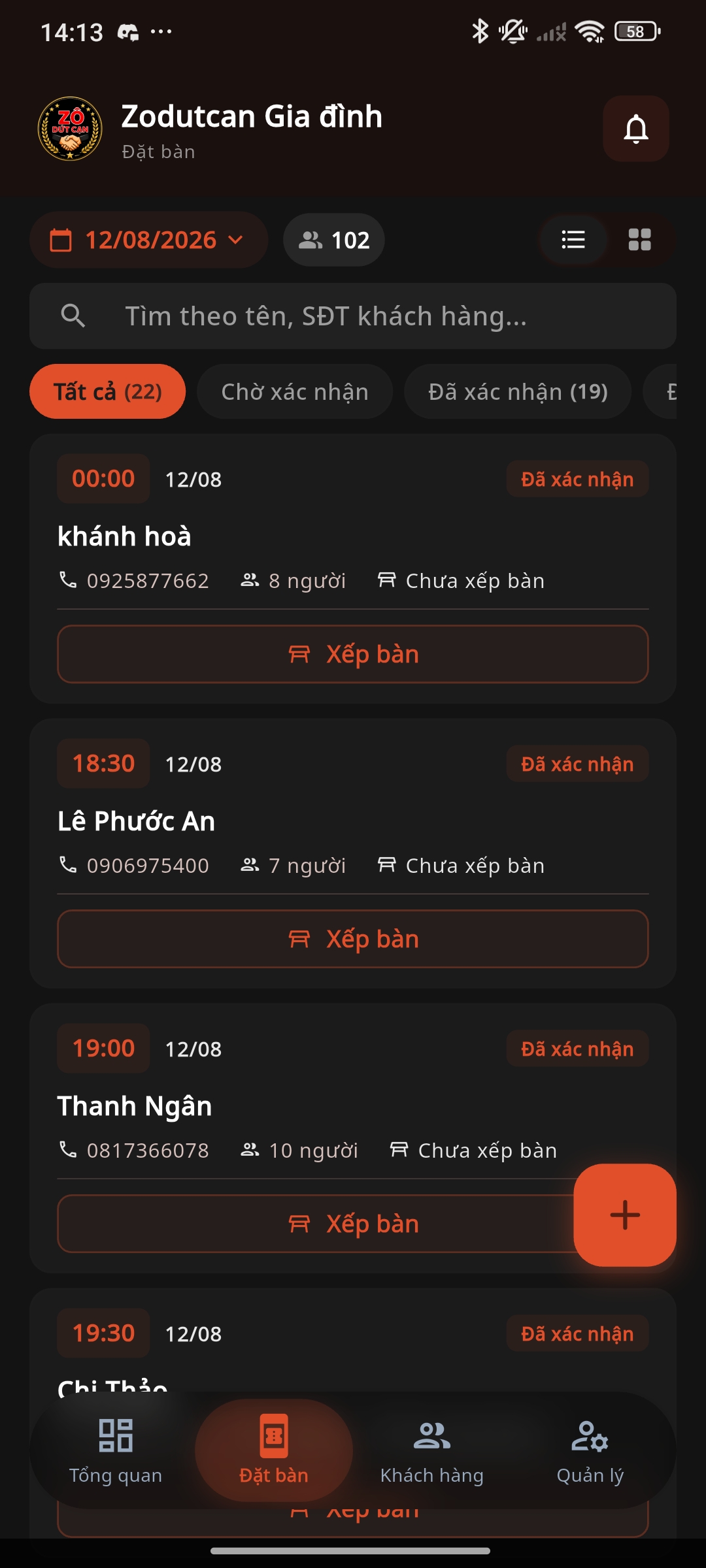
Chế độ này hiển thị danh sách các đơn đặt bàn theo trình tự thời gian.
| Tính năng / Thông tin hiển thị | Ý nghĩa & Thao tác |
|---|---|
| Trạng thái | Hiển thị bằng các nhãn màu (Ví dụ: Chờ xác nhận, Đã xác nhận, Đã đến, Đã hủy). |
| Thông tin khách hàng | Tên, số điện thoại, và số lượng khách. |
| Thời gian & Bàn | Giờ khách sẽ đến và số bàn đã được xếp (hoặc "Chưa xếp bàn"). |
| Nút Duyệt tất cả | Khi có từ 2 yêu cầu Đặt bàn đang "Chờ xác nhận" trở lên, một nút Duyệt tất cả sẽ xuất hiện ở trên cùng. Bấm vào nút này để chấp nhận hàng loạt yêu cầu đặt bàn. |
Thao tác xem Chi tiết Đặt bàn
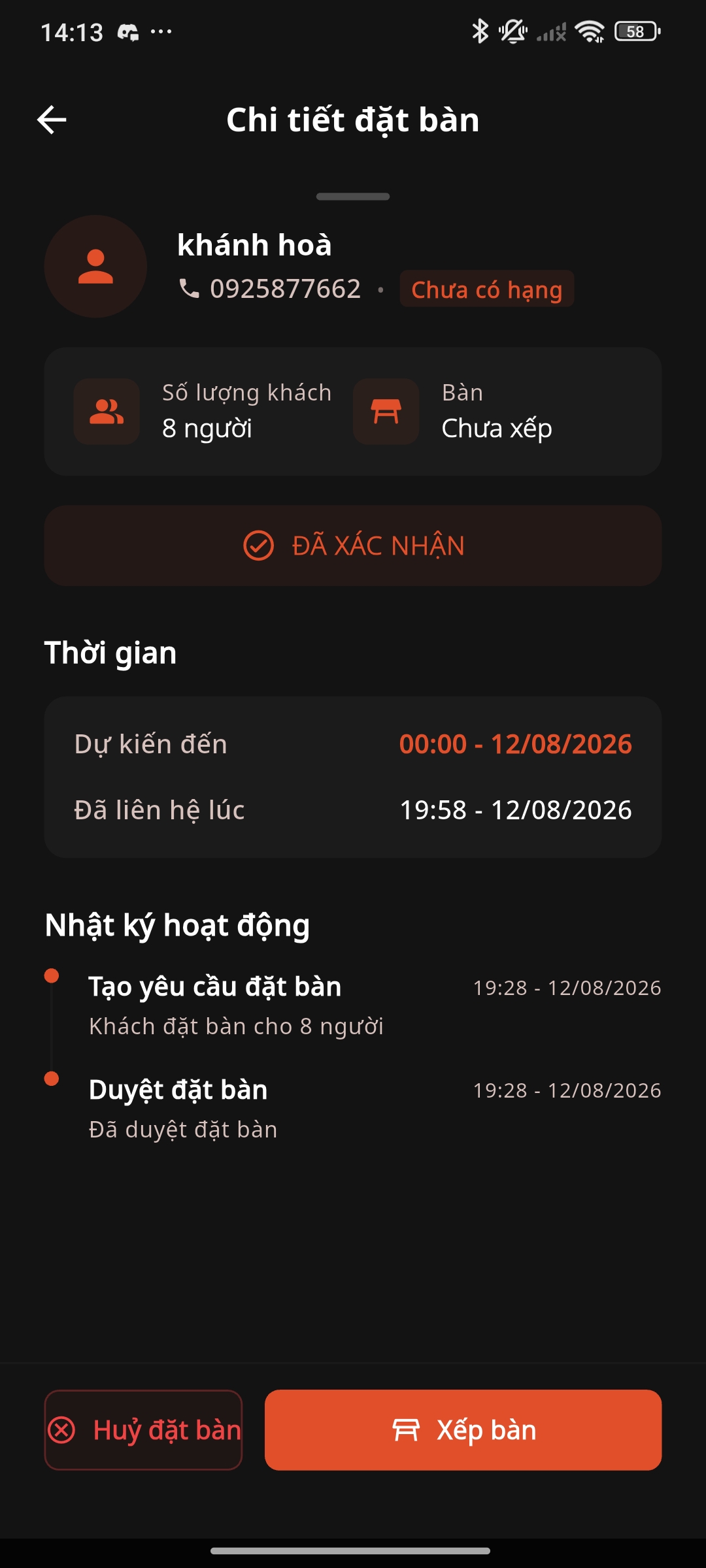
Khi ở chế độ Danh sách, nếu bạn bấm vào một thẻ yêu cầu đặt bàn bất kỳ, hệ thống sẽ mở ra trang Chi tiết đặt bàn. Tại trang chi tiết này, bạn có thể:
- Xem toàn bộ yêu cầu, ghi chú của khách hàng.
- Cập nhật trạng thái: Xác nhận đơn, Đánh dấu khách đã đến, hoặc Hủy đơn.
- Xếp bàn: Nếu đơn hiển thị "Chưa xếp bàn", bạn có thể thao tác gắn một bàn cụ thể cho đơn đặt đó.
2. Chế độ Sơ đồ bàn (Map/Grid View)
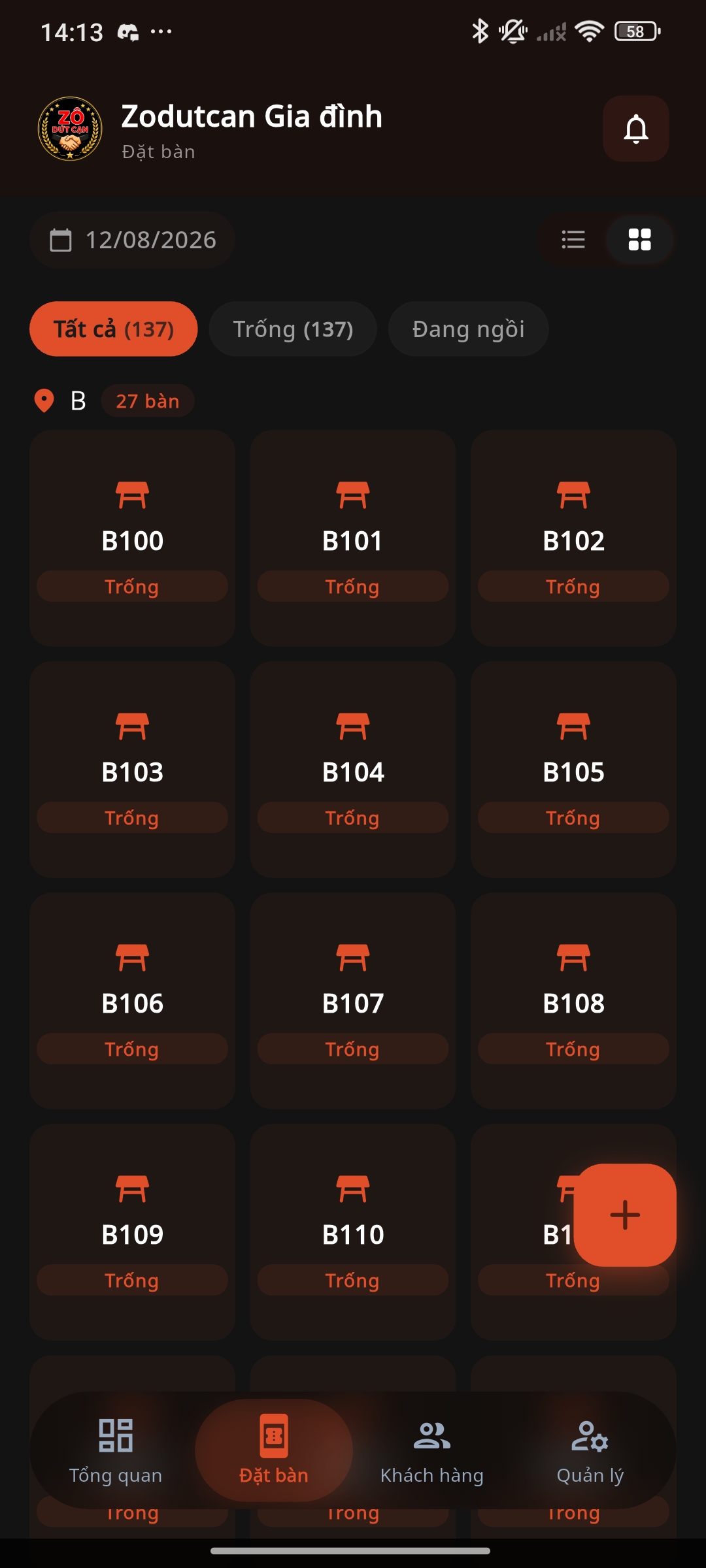
Chế độ này hiển thị trực quan theo từng khu vực (Khu vực 1, Tầng 2, Sân vườn...). Hình dáng các bàn được xếp dưới dạng lưới (grid) mô phỏng thực tế.
| Tính năng / Thông tin hiển thị | Ý nghĩa & Thao tác |
|---|---|
| Thanh lọc trạng thái | Nằm ở trên cùng, cho phép bạn lọc sơ đồ bàn theo 3 tiêu chí: Tất cả, Bàn trống, hoặc Bàn đang ngồi. |
| Trạng thái bàn (Màu sắc) | Giúp bạn nhìn lướt qua để biết bàn nào Trống (màu đỏ/cam), bàn nào Đang phục vụ (màu xanh). |
| Biểu tượng Ngôi Sao | Nếu một bàn xuất hiện biểu tượng Ngôi sao màu vàng, điều này có nghĩa là bàn đó đang được sử dụng bởi một khách hàng đã đăng ký thành viên trên hệ thống Loyalty. |
| Chi tiết khách hàng | Bàn đang phục vụ sẽ hiển thị số người đang ngồi. Bàn trống sẽ hiển thị tổng khách đã phục vụ tại bàn đó trong ngày. |
Thao tác xem Chi tiết Bàn
Khi ở chế độ Sơ đồ bàn (Grid View):
- Nếu bạn bấm vào một Bàn đang phục vụ (đã có khách và có liên kết hóa đơn với phần mềm POS CukCuk), hệ thống sẽ mở ra trang Chi tiết hóa đơn (Order Detail) của bàn đó. Tại đây bạn có thể xem trực tiếp khách đang gọi những món gì, tổng tiền hiện tại là bao nhiêu mà không cần phải chạy ra máy tính tiền để kiểm tra.
- Nếu bạn bấm vào một Bàn trống, hệ thống sẽ không có phản hồi vì bàn hiện chưa có hóa đơn nào phát sinh.
3. Tìm kiếm và Lịch Đặt bàn
Phía trên cùng của giao diện là các công cụ giúp bạn tìm kiếm thông tin nhanh chóng:
| Công cụ | Vị trí | Chức năng |
|---|---|---|
| Thanh tìm kiếm | Trên cùng | Nhập Tên hoặc Số điện thoại để tìm nhanh một đơn đặt bàn cụ thể. |
| Lịch (Bộ lọc Ngày) | Nằm bên dưới thanh tìm kiếm | Khi bấm vào biểu tượng lịch (Ngày/Tháng), một bảng Lịch nguyên tháng sẽ hiện lên. - Chấm đỏ: Các ngày có xuất hiện chấm đỏ bên dưới con số nghĩa là ngày đó đang có đơn đặt bàn. - Nút "Hôm nay": Nằm dưới cùng của bảng lịch, bấm vào để lập tức quay trở lại xem danh sách đơn của ngày hôm nay mà không cần tự dò tìm. |
4. Tạo Đặt bàn mới
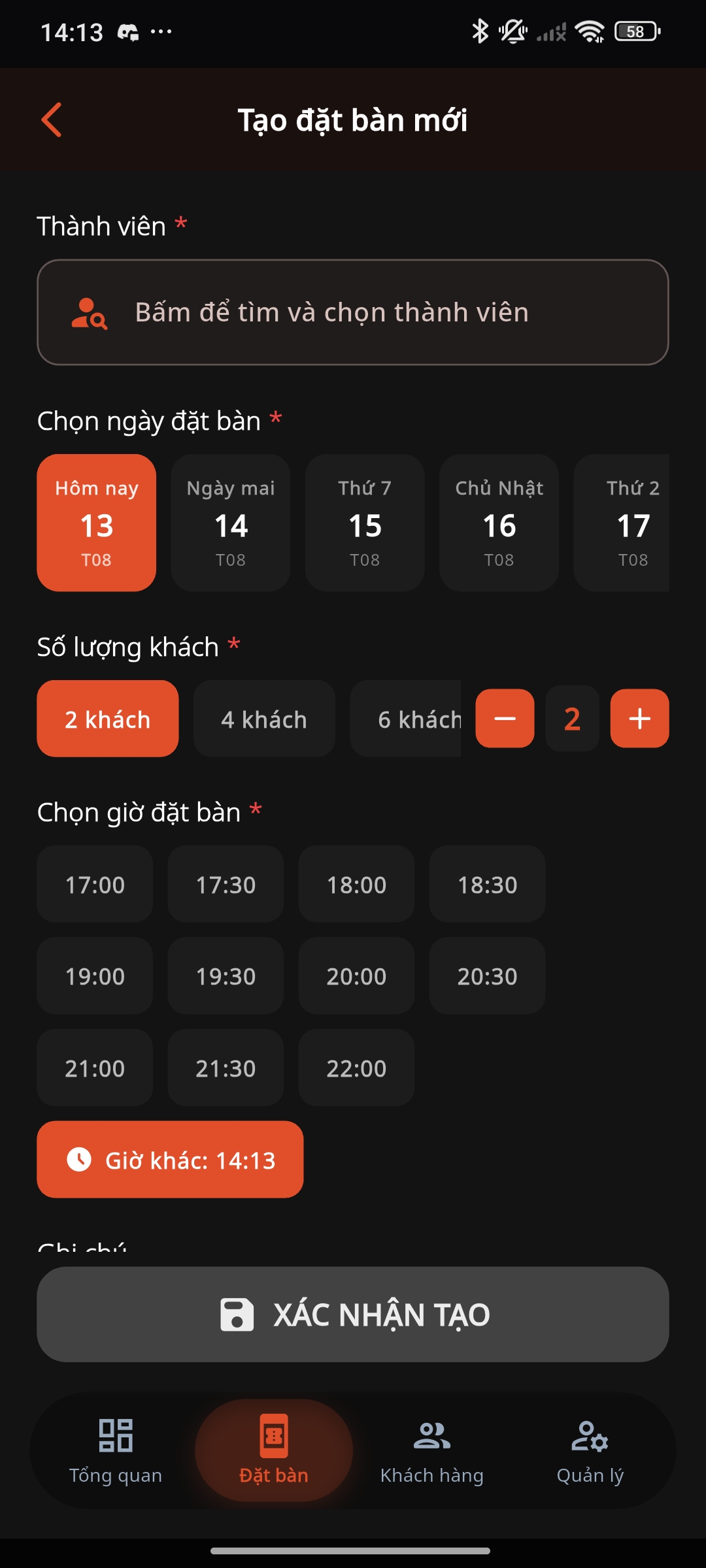
Không chỉ tiếp nhận đơn từ phía khách hàng (qua App Khách hàng), Quản lý/Nhân viên cũng có thể chủ động tạo đơn đặt bàn khi khách gọi điện thoại trực tiếp đến quán.
| Nút bấm | Vị trí | Thao tác |
|---|---|---|
| Nút Tạo mới (+) | Góc phải dưới cùng màn hình | Bấm vào để mở bảng điền thông tin đặt bàn (Bao gồm Tên khách, Số điện thoại, Số lượng người, Giờ đến và Bàn được chọn). |